Как почистить вентилятор Steam Deck от пыли: пошаговая инструкция
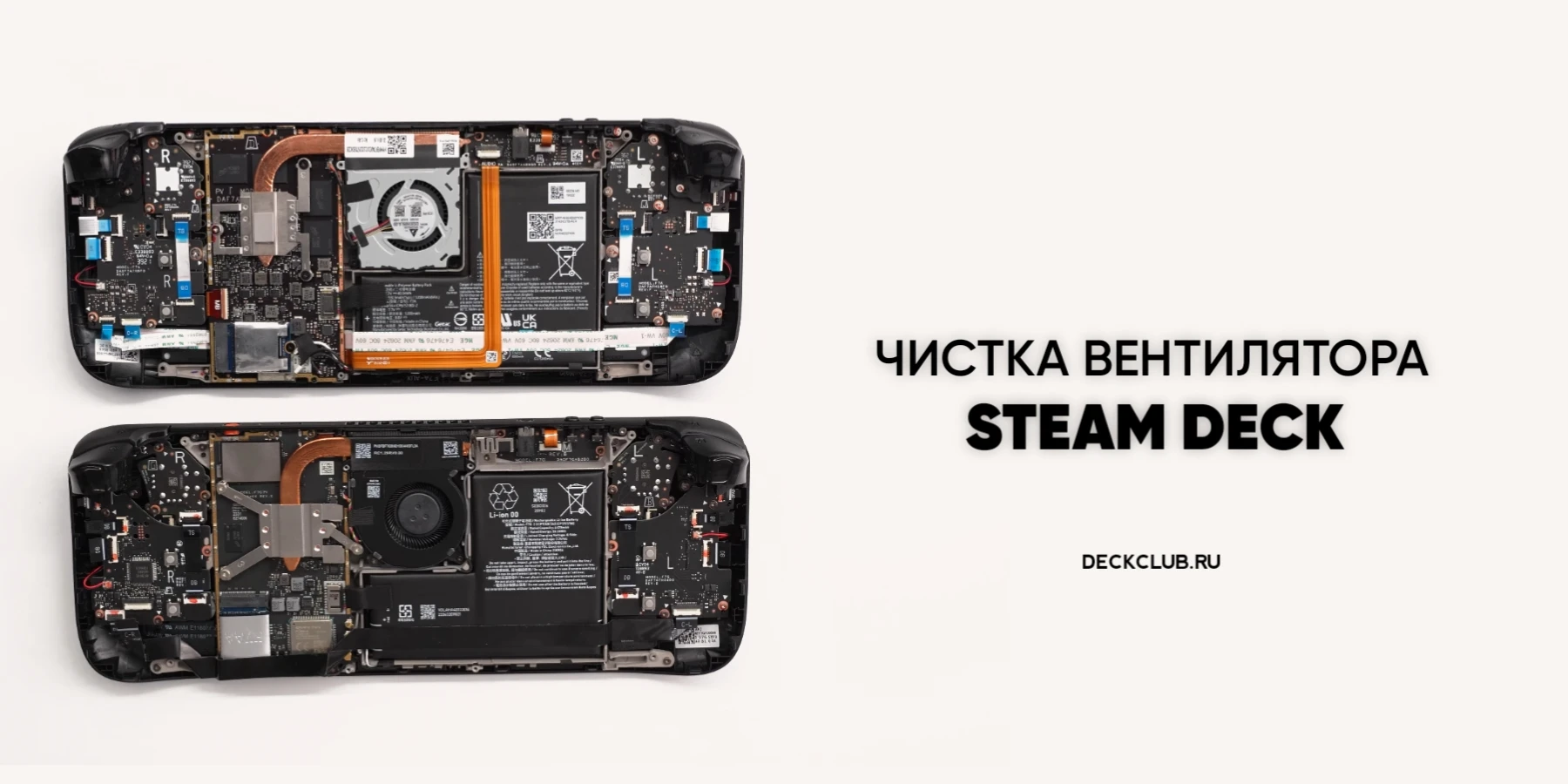
📝 О чём этот гайд и зачем это нужно
Со временем внутри любого устройства с активным охлаждением скапливается пыль. Steam Deck не исключение. Забитый пылью вентилятор и радиатор хуже отводят тепло, что ведёт к перегреву, троттлингу (снижению производительности) и повышенному шуму. Регулярная чистка — простой способ продлить жизнь консоли и сохранить комфортную температуру.
В этом руководстве мы разберём весь процесс: от безопасного вскрытия корпуса до аккуратной очистки вентилятора и радиатора. Гайд подходит как для LCD, так и для OLED-версий Steam Deck.
🛠 Что понадобится
- Крестовая отвёртка PH0 (желательно магнитная).
- Пластиковая лопатка или старый пластиковый медиатор (для вскрытия корпуса).
- Баллончик со сжатым воздухом — самый безопасный способ удалить пыль из труднодоступных мест.
- Мягкая кисточка (антистатическая, если есть) для очистки лопастей вентилятора.
- Пинцет (опционально, для удобства отсоединения шлейфов).
- Изопропиловый спирт и ватные палочки (если вентилятор сильно загрязнён).
📥 Шаг 1: Подготовка к разборке
Перед началом работы обязательно выполните следующие действия, чтобы обезопасить устройство:
- Полностью выключите Steam Deck.
- Извлеките MicroSD-карту, если она установлена. При вскрытии корпуса карта может треснуть, и данные будут потеряны.
- Разрядите аккумулятор до 50% или ниже (это снижает риск возгорания при случайном повреждении батареи).
- Постелите мягкую ткань на рабочую поверхность, чтобы не поцарапать экран и корпус консоли.
🔧 Шаг 2: Снятие задней крышки
- Открутите 8 винтов на задней панели с помощью крестовой отвёртки PH0. Винты разные: 4 длинных (по углам) и 4 коротких (по центру). Запомните их расположение.
- Вставьте пластиковую лопатку в щель между половинами корпуса в районе верхнего угла (рядом с кнопкой R1).
- Аккуратно проведите лопаткой по периметру корпуса, отщёлкивая защёлки. Не торопитесь, чтобы не сломать клипсы.
- Снимите заднюю крышку.
⚡ Шаг 3: Отключение батареи
Это критически важный шаг для безопасности вас и устройства.
- Найдите шлейф батареи (чёрный кабель, идущий от аккумулятора к материнской плате).
- Аккуратно потяните за чёрный язычок на разъёме вниз и в сторону. Не тяните за провода!
- Убедитесь, что разъём отсоединён. Устройство полностью обесточено.
🌪️ Шаг 4: Очистка вентилятора и радиатора
Теперь можно приступить к самой чистке. Не пытайтесь отсоединять вентилятор от платы — чистите его на месте.
Струёй сжатого воздуха:
- Направьте баллончик со сжатым воздухом на радиаторную решётку (чёрная полоса с рёбрами). Продуйте её короткими нажатиями, держа баллончик вертикально, чтобы избежать выхода жидкого пропеллента.
- Направьте струю на лопасти вентилятора. Важно: придерживайте вентилятор пальцем, чтобы он не вращался с бешеной скоростью. Это может повредить подшипник.
- Продуйте всю область вокруг вентилятора и чипов.
Кисточкой (для стойких загрязнений):
- Если пыль прилипла к лопастям и не сдувается, аккуратно смахните её мягкой кисточкой.
- При сильном загрязнении смочите ватную палочку изопропиловым спиртом и протрите лопасти. Дайте спирту полностью испариться перед сборкой.
🔄 Шаг 5: Сборка и проверка
- Убедитесь, что внутри корпуса не осталось ворсинок, волос или кусочков пластика.
- Подключите шлейф батареи обратно до характерного щелчка.
- Установите заднюю крышку на место, защёлкните все клипсы по периметру.
- Закрутите винты: длинные по углам, короткие по центру. Не перетягивайте.
- Включите Steam Deck, послушайте вентилятор. Шум должен стать заметно тише, а температура под нагрузкой — ниже на 3–5°C.
💡 Как часто нужно чистить?
Рекомендуется проводить чистку раз в 6–12 месяцев в зависимости от условий использования. Если вы часто играете в пыльной среде или держите консоль в чехле с ворсом — чистка может потребоваться чаще.
—
