Как играть в игры Steam Deck на телевизоре или мониторе: подключение через док-станцию, Steam Link и удалённый доступ
📝 О чём этот гайд
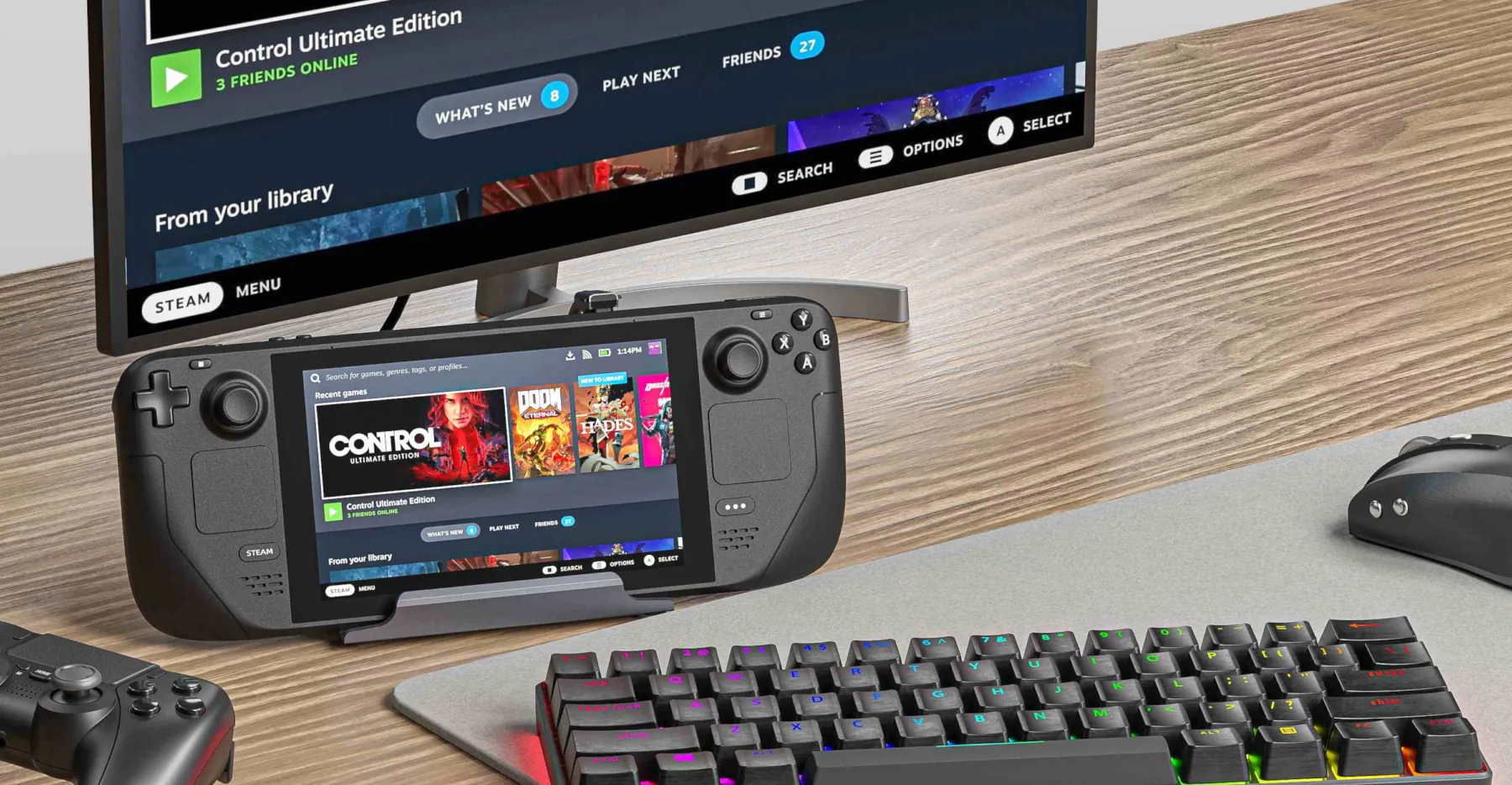
Steam Deck — это не только портативная консоль, но и полноценный ПК, который можно подключить к любому современному телевизору или монитору. Хотите ли вы играть на большом экране в гостиной, устроить киберспортивную сессию за монитором с высокой частотой обновления или просто показать игру друзьям — всё это реально.
В этом гайде мы разберём все способы вывода картинки со Steam Deck на внешний дисплей: от самого простого (через кабель) до продвинутого беспроводного стриминга. Вы узнаете, как настроить разрешение, звук и управление, а также как избежать типичных проблем.
🔌 Способ 1: Подключение через док-станцию или USB-C хаб (самый надёжный)
Это лучший вариант для игры на мониторе или телевизоре без задержек и потери качества. Вам понадобится док-станция или USB-C хаб с HDMI-выходом. Если вы ещё не приобрели её, загляните в наш гайд по аксессуарам.
Пошаговая инструкция:
- Подключите док-станцию (или хаб) к Steam Deck через порт USB-C.
- Соедините док-станцию с телевизором или монитором HDMI-кабелем.
- Подключите зарядное устройство Steam Deck к док-станции. Это обязательно! Без внешнего питания консоль может не выводить картинку на внешний экран.
- Steam Deck автоматически определит дисплей и выведет изображение.
Настройка изображения и звука:
- Рабочий стол: В режиме рабочего стола вы можете настроить разрешение и частоту обновления через «Настройки системы» → «Дисплей».
- Игровой режим: В игровом режиме нажмите кнопку Steam → «Настройки» → «Экран». Здесь можно выбрать разрешение и частоту обновления для внешнего дисплея.
- Звук: Если звук не переключился автоматически, нажмите кнопку Steam → «Звук» и выберите ваш телевизор или монитор в качестве устройства вывода.
💡 Важно: Для мониторов с высокой частотой обновления (120 Гц и выше) используйте качественный HDMI 2.0 или DisplayPort кабель, и убедитесь, что ваша док-станция его поддерживает.
🎮 Способ 2: Steam Link (беспроводной, для телевизоров)
Если вы хотите играть на телевизоре в другой комнате без прокладки кабелей, используйте приложение Steam Link. Оно есть на большинстве современных телевизоров (Samsung, LG с WebOS, Android TV, Apple TV).
Настройка:
- Убедитесь, что Steam Deck и телевизор подключены к одной Wi-Fi сети (желательно 5 ГГц для стабильности).
- На телевизоре откройте магазин приложений и установите Steam Link.
- Запустите приложение. Оно начнёт поиск компьютеров с запущенным Steam.
- На Steam Deck (в игровом режиме) перейдите в Steam → «Настройки» → «Удалённая игра» и включите опцию «Включить удалённую игру».
- На телевизоре выберите ваш Steam Deck из списка и подтвердите подключение, введя PIN-код с экрана телевизора.
- Готово! Картинка со Steam Deck будет транслироваться на телевизор, а сам Deck будет работать как контроллер.
🚀 Способ 3: Moonlight + Sunshine (для максимального качества)
Steam Link удобен, но иногда подводит с качеством или задержкой. Если вам нужен максимально чёткий стриминг без артефактов, используйте связку Sunshine (сервер на Steam Deck) и Moonlight (клиент на телевизоре, мониторе или ТВ-приставке).
Настройка сервера Sunshine на Steam Deck:
- Перейдите в режим рабочего стола.
- Откройте Discover и установите Sunshine.
- Запустите Sunshine. При первом запуске он попросит создать имя пользователя и пароль для доступа через веб-интерфейс.
- Откройте браузер и перейдите по адресу
https://localhost:47990. Введите созданные учётные данные.
- В веб-интерфейсе Sunshine на вкладке «Applications» добавьте новое приложение — Steam Big Picture.
- Сервер готов.
Настройка клиента Moonlight на телевизоре/мониторе:
- Установите приложение Moonlight из магазина приложений вашего телевизора (Android TV, Apple TV и др.) или на компьютер, подключённый к монитору.
- Запустите Moonlight. Он автоматически найдёт Sunshine в вашей сети.
- Выберите ваш Steam Deck из списка. На экране появится PIN-код.
- Вернитесь в веб-интерфейс Sunshine на Deck, перейдите на вкладку «PIN» и введите этот код.
- Соединение установлено. Теперь можно запускать игры через Moonlight с минимальной задержкой и отличным качеством.
🎛️ Настройка контроллера для игры на внешнем экране
Когда консоль лежит на док-станции, использовать её в качестве контроллера неудобно. Вот ваши варианты:
- Steam Controller: Идеальный выбор, если он у вас есть. Подключается по Bluetooth и полностью совместим.
- PlayStation DualSense / DualShock 4: Подключаются по Bluetooth и работают отлично. Для некоторых игр могут потребоваться настройки в Steam.
- Xbox Wireless Controller: Также отличный вариант, особенно модели с Bluetooth.
- Любой Bluetooth-геймпад: Зажмите кнопку синхронизации на геймпаде, перейдите в Steam → «Настройки» → «Bluetooth» на Deck и выберите устройство из списка.
❌ Типичные проблемы и их решение
- Нет изображения на телевизоре/мониторе — убедитесь, что док-станция подключена к зарядному устройству. Попробуйте другой HDMI-кабель или порт на телевизоре.
- Звук идёт из Deck, а не из телевизора — переключите устройство вывода звука в настройках Steam (кнопка Steam → «Звук»).
- Изображение дёргается или отстаёт — в режиме стриминга (Steam Link, Moonlight) переключите телевизор и Deck на сеть 5 ГГц. В режиме кабеля — проверьте, что док-станция поддерживает нужное разрешение и частоту обновления.
- Чёрные полосы по краям экрана — в настройках Steam (кнопка Steam → «Настройки» → «Экран») установите разрешение, соответствующее вашему телевизору (обычно 1920×1080 или 3840×2160).
—
