Как установить Windows на Steam Deck: подробная инструкция, двойная загрузка и решение проблем
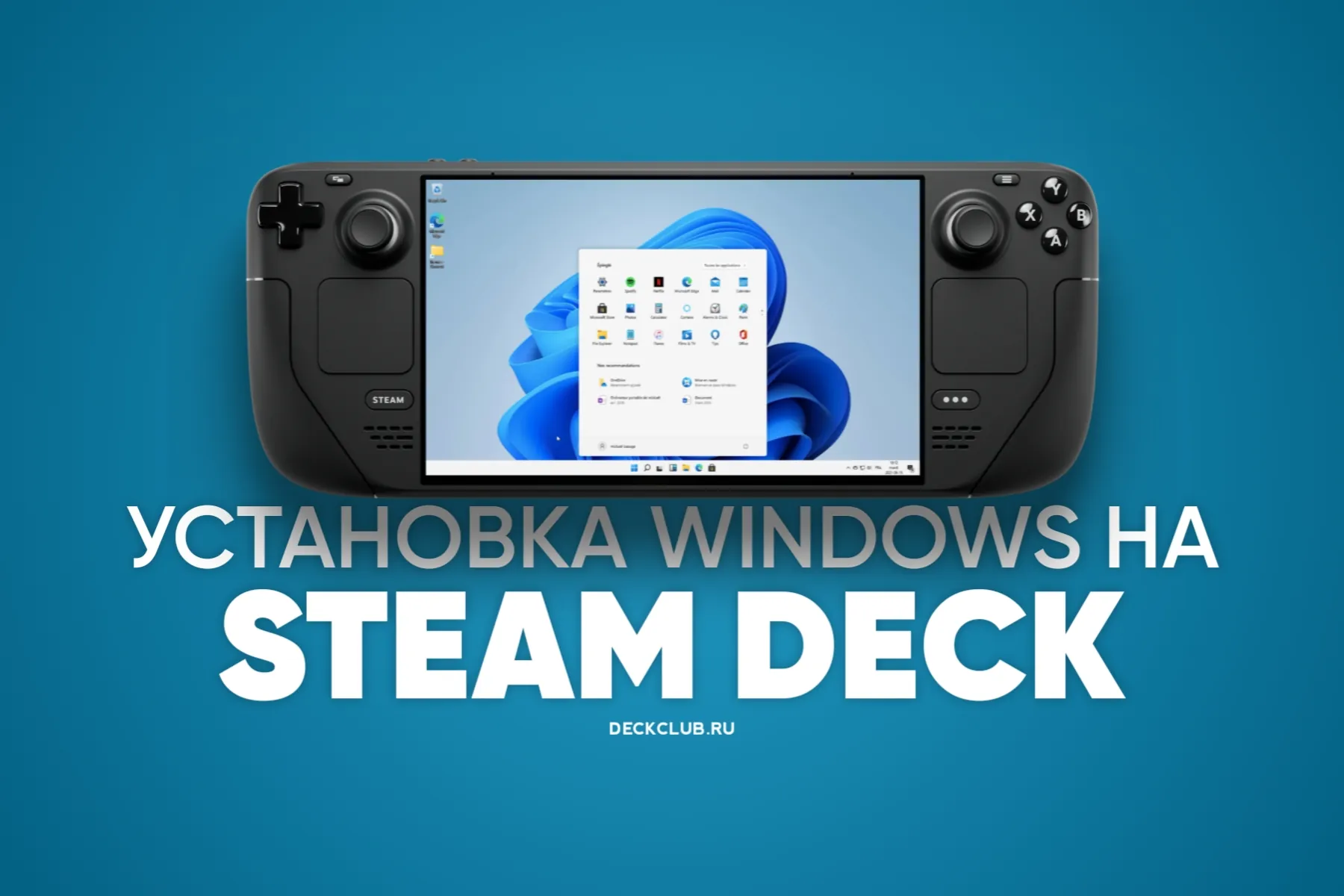
📝 О чём этот гайд
SteamOS хороша, но некоторые игры (особенно с античитом вроде Fortnite, Destiny 2, Valorant) на ней не запускаются. Решение есть — установить Windows. Valve официально поддерживает это и выпускает драйверы.
В этом руководстве мы шаг за шагом разберём, как установить Windows 11 (или 10) на Steam Deck, настроить двойную загрузку, чтобы не потерять SteamOS, и сделать работу с системой максимально удобной. Гайд написан так, чтобы справился даже тот, кто никогда раньше не устанавливал операционную систему.
⚠️ Важная информация перед началом
- Гарантия: Установка Windows не нарушает гарантию Valve, если вы не повредите устройство физически.
- Данные: Настоятельно рекомендуем сделать резервную копию важных данных перед началом.
- Время: Весь процесс займёт от 40 минут до 1,5 часа в зависимости от скорости вашего интернета и флешки.
- Что понадобится:
- USB-флешка объёмом не менее 16 ГБ (лучше 32 ГБ).
- Внешняя клавиатура и мышь (или USB-хаб, чтобы подключить их одновременно) — на время установки.
- Стабильное интернет-соединение.
1️⃣ Подготовка: скачиваем всё необходимое
Нам понадобятся три вещи: образ Windows, драйверы от Valve и программа для создания загрузочной флешки.
Скачиваем образ Windows 11:
- Перейдите на официальный сайт Microsoft.
- В разделе «Скачать образ диска Windows 11 (ISO)» выберите Windows 11 (multi-edition ISO) и нажмите «Загрузить».
- Выберите язык продукта Русский и подтвердите. Скачивание начнётся автоматически. Файл весит около 6 ГБ.
Скачиваем драйверы для Steam Deck:
- Перейдите на страницу поддержки Valve.
- Скачайте каждый драйвер по отдельности. Нам понадобятся:
- APU Driver (видеокарта)
- Wi-Fi Driver (беспроводная сеть)
- Bluetooth Driver
- SD Card Reader Driver (кардридер)
- Audio Driver 1 и Audio Driver 2 (звук)
- Все файлы сохраните в отдельную папку на рабочем столе. Позже мы перенесём их на флешку.
Создаём загрузочную флешку:
- Скачайте и установите программу Rufus с официального сайта.
- Вставьте USB-флешку в компьютер. ВНИМАНИЕ: все данные с флешки будут удалены!
- Запустите Rufus. В поле «Устройство» выберите вашу флешку.
- Нажмите кнопку «ВЫБРАТЬ» и укажите скачанный ISO-образ Windows 11.
- В поле «Схема раздела» выберите GPT.
- В поле «Целевая система» должно быть UEFI (non CSM).
- Остальные настройки оставьте по умолчанию и нажмите «СТАРТ».
- Дождитесь завершения процесса. Обычно это занимает 5–10 минут.
- После завершения скопируйте все скачанные драйверы Valve в отдельную папку (например,
Deck Drivers) прямо на эту же загрузочную флешку.
Флешка готова. Переходим к установке.
2️⃣ Создание раздела для Windows (двойная загрузка)
Чтобы сохранить SteamOS и получить возможность выбирать систему при включении, нам нужно выделить место на SSD для Windows.
- Выключите Steam Deck полностью.
- Зажмите кнопку «Громкость вниз» и, удерживая её, нажмите кнопку «Питание». Отпустите обе кнопки, когда услышите звуковой сигнал.
- Вы попадёте в Boot Manager. С помощью крестовины выберите вашу USB-флешку и нажмите A для загрузки с неё.
- Начнётся загрузка установщика Windows. Нажимайте «Далее», пока не дойдёте до экрана «Выберите тип установки». Выберите «Выборочная: только установка Windows (для опытных пользователей)».
- Теперь мы видим список разделов диска. Будьте предельно внимательны! Ни в коем случае не удаляйте разделы, которые относятся к SteamOS. Нам нужно создать новый раздел из неразмеченного пространства.
- Найдите в списке «Неразмеченное пространство» (Unallocated Space). Выделите его и нажмите кнопку «Создать» (New).
- Укажите размер будущего диска Windows. Например, если у вас SSD на 1 ТБ, выделите 300 000 МБ (около 300 ГБ) и нажмите «Применить». Оставшееся место останется для SteamOS. Если не хотите делить пополам, оставьте стандартный предложенный размер.
- Система создаст несколько разделов. Выберите самый большой из созданных (тип «Основной») и нажмите «Далее».
- Начнётся установка Windows. Процесс может занять 20–30 минут, устройство будет несколько раз перезагружаться. Не вынимайте флешку, пока не закончится полная установка!
3️⃣ Первоначальная настройка Windows
После завершения установки начнётся стандартная процедура настройки Windows.
Важный нюанс: на одном из первых экранов вас попросят подключиться к сети Wi-Fi. Если драйвер Wi-Fi ещё не установлен, сети в списке не будет. В этом случае нажмите Shift + F10 (на внешней клавиатуре), чтобы открыть командную строку, и введите команду:
Консоль закроется, устройство перезагрузится, и на экране появится кнопка «У меня нет Интернета». Нажмите её, создайте локальную учётную запись и завершите настройку.
4️⃣ Установка драйверов
Итак, мы в Windows. Первым делом нужно установить драйверы, чтобы всё заработало корректно.
Откройте проводник и перейдите на вашу USB-флешку, откройте папку с драйверами.
Устанавливайте драйверы строго в следующем порядке. После установки каждого драйвера система может попросить перезагрузку — соглашайтесь и продолжайте.
APU Driver (графический драйвер) — самый важный. Запустите установщик от имени администратора (правый клик → Запуск от имени администратора).
Wi-Fi Driver — после установки подключитесь к вашей Wi-Fi сети.
Bluetooth Driver
SD Card Reader Driver
Audio Driver 1 и Audio Driver 2
После установки всех драйверов подключитесь к интернету и проверьте Центр обновлений Windows. Возможно, он сам подтянет недостающие обновления.
5️⃣ Настройка контроллера: Steam Deck Tools
Встроенный контроллер Steam Deck по умолчанию не работает в Windows как геймпад. Нам понадобится специальная утилита.
Рекомендуемый вариант — Steam Deck Tools:
- Скачайте последнюю версию Steam Deck Tools с GitHub.
- Установите программу. В её состав входят три основных компонента, которые запустятся в системном трее:
- Steam Controller (X360 mode): Эмулирует геймпад Xbox 360. Это стандартный режим для большинства игр.
- Steam Controller (Desktop mode): Позволяет использовать контроллер как мышь и клавиатуру на рабочем столе.
- Fan Control: Утилита для управления вентиляторами.
- После запуска вы сможете переключаться между режимами и настраивать чувствительность. Теперь геймпад будет автоматически определяться в играх.
6️⃣ Настройка двойной загрузки
Сейчас при включении устройства будет автоматически загружаться Windows. Чтобы вернуть возможность выбора, нужно настроить меню загрузки.
Самый простой способ — через BIOS:
- Полностью выключите Steam Deck.
- Зажмите «Громкость вверх» + кнопку «Питание». Отпустите кнопки, когда появится экран настройки.
- В меню BIOS перейдите в раздел Boot.
- Найдите опцию Boot Menu или Boot Order. Нажмите A.
- Здесь вы увидите два пункта: SteamOS и Windows Boot Manager. Выберите нужный и нажмите A для загрузки.
- Чтобы вернуть автоматический выбор, зайдите в тот же раздел и выберите Auto или SteamOS в качестве загрузочного устройства по умолчанию.
Для более красивого и удобного меню (с тачскрином) можно установить rEFInd или Clover, но это тема для отдельного продвинутого гайда.
❌ Типичные проблемы и их решение
- Нет звука из динамиков / звук идёт только из наушников — проверьте, установлены ли оба аудиодрайвера (Audio 1 и Audio 2). После установки перезагрузитесь.
- Не работает микрофон — встроенный микрофон в Windows на Steam Deck не работает. Это известное ограничение. Используйте внешнюю гарнитуру или Bluetooth-наушники.
- Не видит SD-карту — убедитесь, что установлен драйвер SD Card Reader. Если не помогло, извлеките и вставьте карту заново.
- Экран не гаснет при выключении — зажмите кнопку питания на 10–15 секунд для принудительного выключения. Это редкий баг.
—
