Как заменить SSD в Steam Deck (LCD и OLED): пошаговая инструкция, выбор диска и клонирование системы
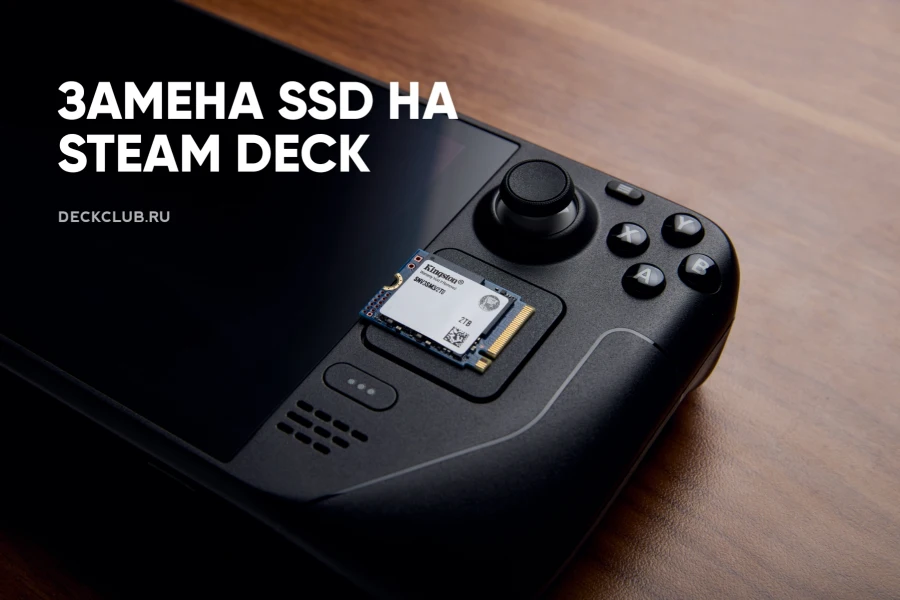
📝 О чём этот гайд
Замена SSD — первое, о чём задумываются владельцы Steam Deck, когда свободное место подходит к концу. К счастью, Valve сделала этот процесс удивительно простым, а совместимые диски формата M.2 2230 сейчас можно найти в любом крупном магазине.
В этом руководстве мы разберём весь процесс: от выбора правильного накопителя до безопасной замены с сохранением всех ваших игр и настроек. Без мифов, только чёткая техническая инструкция.
✅ Какой SSD выбрать для Steam Deck?
Первое и самое важное правило — вам нужен только M.2 2230 NVMe PCIe. Никакой другой физически не поместится в корпус.
Ключевые характеристики для совместимости:
- Форм‑фактор: M.2 2230 (длина 30 мм, односторонний).
- Интерфейс: PCIe 3.0 ×4 или PCIe 4.0 ×4 (обратно совместимы).
- Напряжение: 3.3В, только диски без переходников SATA.
Рекомендованные модели (проверены сообществом):
- Sabrent Rocket 2230 — отличный баланс цены и производительности.
- WD_BLACK SN770M — флагманская скорость, идеально для игр.
- Micron 2400 — стабильный вариант от OEM-поставщика Valve.
- Corsair MP600 MINI — премиальный накопитель с высоким ресурсом работы.
- Kioxia BG5 — бюджетный, но надёжный японский чип.
Избегайте двухсторонних SSD (с чипами с обеих сторон) — они банально не влезут в корпус без риска повреждения платы.
🛠 Что понадобится для замены
- Крестовая отвёртка PH0 (магнитная — идеально).
- Пластиковая лопатка или гитарный медиатор (для вскрытия корпуса).
- Пинцет (для отсоединения шлейфа батареи).
- USB‑флешка не менее 8 ГБ (для восстановления SteamOS).
- Антистатический браслет (опционально, но рекомендуется).
🔄 Перед началом: подготовка системы
Чтобы новая система заработала без переустановки всех игр, мы воспользуемся методом клонирования:
- Загрузите и установите Clonezilla Live на USB‑флешку (через Rufus на ПК).
- Подключите внешний USB‑корпус для SSD (M.2 NVMe Enclosure) к Steam Deck через USB‑C.
- Загрузитесь с флешки Clonezilla, выберите режим «device‑to‑device» и склонируйте старый диск на новый.
- После завершения выключите Deck и приступайте к физической замене.
Если клонирование не нужно (вы готовы начать с чистого листа), просто скачайте образ восстановления SteamOS с официального сайта Valve и запишите его на флешку.
🔧 Замена SSD в Steam Deck LCD: пошаговая инструкция
Шаг 1. Извлеките MicroSD‑карту
Обязательно достаньте карту памяти, если она установлена. При вскрытии корпуса карта может треснуть, и восстановить данные будет невозможно.
Шаг 2. Открутите винты корпуса
Всего их восемь (4 верхних, 4 нижних). Используйте отвертку PH0, откручивайте аккуратно, без лишних усилий. Сложите винты по порядку — у них разная длина.
Шаг 3. Вскройте корпус
Вставьте пластиковую лопатку в щель между половинами корпуса рядом с триггером (R1/L1) и аккуратно проведите по периметру. Защёлки отщёлкнутся с характерным звуком. Не спешите, чтобы не сломать клипсы.
Шаг 4. Отключите батарею
Перед любыми манипуляциями с платой обязательно обесточьте устройство. Потяните за чёрный язычок шлейфа батареи вниз и в сторону. Не тяните за провода!
Шаг 5. Демонтируйте металлическую защитную пластину
Она держится на трёх винтах и закрывает SSD. Снимите её, открыв доступ к накопителю.
Шаг 6. Извлеките старый SSD
Открутите последний винт, удерживающий SSD. Аккуратно вытащите накопитель из разъёма M.2 под небольшим углом вверх.
Шаг 7. Установите новый SSD
Вставьте новый диск в разъём до щелчка, слегка прижмите и закрутите крепёжный винт. Убедитесь, что накопитель сидит ровно и не перекошен.
Шаг 8. Сборка в обратном порядке
Установите защитную пластину, подключите шлейф батареи обратно (до лёгкого щелчка), закройте крышку и закрутите винты корпуса. Не перетягивайте — пластик может треснуть.
✨ Особенности для Steam Deck OLED
В OLED‑версии Valve добавила дополнительный слой экранирования, и процесс немного отличается:
- Расположение SSD немного смещено, и защитная пластина имеет другую форму.
- Шлейф батареи на OLED‑модели расположен иначе — он длиннее и накрыт дополнительным металлическим кожухом. Снимайте его осторожно, не повредив соседние компоненты.
- Новый винт фиксирует SSD более надёжно, но требует того же инструмента (PH0).
Все остальные шаги идентичны LCD‑версии, но с двойным вниманием к экранирующим наклейкам — их важно вернуть на место при сборке для корректного отвода тепла.
💻 Первый запуск и восстановление SteamOS
После сборки подключите Steam Deck к зарядному устройству и нажмите кнопку включения.
Если вы клонировали диск:
Deck загрузится как обычно, но может попросить повторно ввести пароль Wi‑Fi. Все игры и настройки сохранятся.
Если вы ставите свежую систему:
- Зажмите Громкость вниз + Питание, чтобы войти в меню загрузки.
- Выберите вашу USB‑флешку с образом SteamOS.
- Следуйте инструкциям мастера восстановления. Процесс займёт 10–15 минут.
❌ Типичные проблемы и их решение
- После замены не включается — отключите питание на 30 секунд, снова подключите и зажмите кнопку включения на 15–20 секунд.
- Не видит новый SSD — проверьте, правильно ли он вставлен в разъём (должен быть характерный щелчок).
- Греется сильнее прежнего — убедитесь, что экранирующая наклейка со старого SSD перенесена на новый. При необходимости докупите тонкий медный радиатор (0.5–1 мм) для M.2 2230.
—
